スライドショー ①
目標#
いくつかの画像が順番に表示されるスライドショーを作ろう
サンプルコード#
1.HTMLのコードを、Glitchの index.html に追加しよう!#
<div class="intro"> <img src="../../imgs/fruits.png" id="slide-show" /></div>2.CSSのコードを、Glitchの style.css に追加しよう!#
.intro {    text-align: center;    font-weight: bold;}
.intro img { display: block; margin: 0 auto 10px; width: 300px; height: 300px;}3.JavaScriptのコードを、Glitchの script.js に追加しよう!#
const newImgList = [    "../../imgs/apple.png",    "../../imgs/orange.png",    "../../imgs/cherry.png",]
// まずは配列の考え方からfunction slide_time() { // numにはおなじ0から3がランダムに入る // 3 = (参加者が埋める:new_img_listの長さ) TRY let num = Math.floor(Math.random() * newImgList.length) // 要素を取得 const slideImg = document.getElementById("slide-show") // 要素に対して、実行(今回は、属性を付与) slideImg.setAttribute("src", newImgList[num])}// 関数を呼び出す (TRY: ここも多分新しい感覚)setInterval(slide_time, 3000)4.(TRY!) と書いてある箇所を書き換えて、コードを完成させよう!#
ヒント#
- 分岐を使います!
チャレンジ#
ボタンを使って、スライドショーを止めたり動かしたりできるようにしよう!
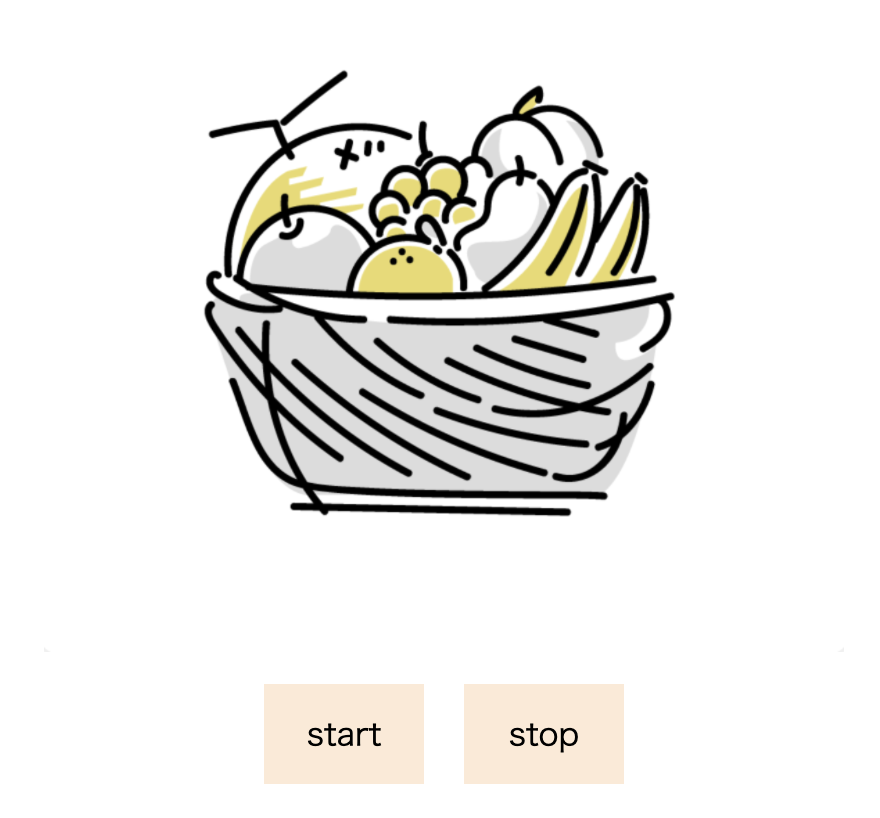
今作ったスライドショーは、止まらずにずっと動いています。もしじっくり見たい画像があるとき、スライドショーを止めるストップボタンがあると嬉しいですね! そういう動きをするボタンを作ってみましょう!
1.HTMLのコードを、Glitchの index.html に追加しよう!#
上で書いたコードのうち、divタグ の中で imgタグ の下に以下の4行を追加しよう。
<div class="intro"> <!-- ↓ このコードはすでに書いたので今回は不要--> <!-- <img src="../../imgs/fruits.png" id="slide-show" /> --> <!-- ボタンを追加 --> <div class="btn-area"> <a class="btn" id="start-btn">start</a> <a class="btn" id="stop-btn">stop</a> </div> <!-- 分岐: 1つのボタンで2つの役割のボタン --> <!-- <a class="btn" id="start-stop-btn">start</a> --></div>2.CSSのコードを、Glitchの style.css に追加しよう!#
.btn {    display: inline-block;    width: 80px;    line-height: 50px;    cursor: pointer;    background-color: antiquewhite;    margin: 10px;}
.btn-area{ display: flex; justify-content: center;}3.JavaScriptのコードを、Glitchの script.js に追加しよう!#
// ボタンの情報を取得: TRYconst startBtn = document.getElementById("start-btn")const stopBtn = document.getElementById("stop-btn")// const startStop = document.getElementById("start-stop-btn")let timerID
function startSlide() {    console.log("start")    timerID = setInterval(slide_time, 2000)}function stopSlide() {    console.log("stop")    clearInterval(timerID)}
// TRY onclickをボタンにつけるstartBtn.onclick = startSlidestopBtn.onclick = stopSlide