ページ上部に戻るボタン
目標#
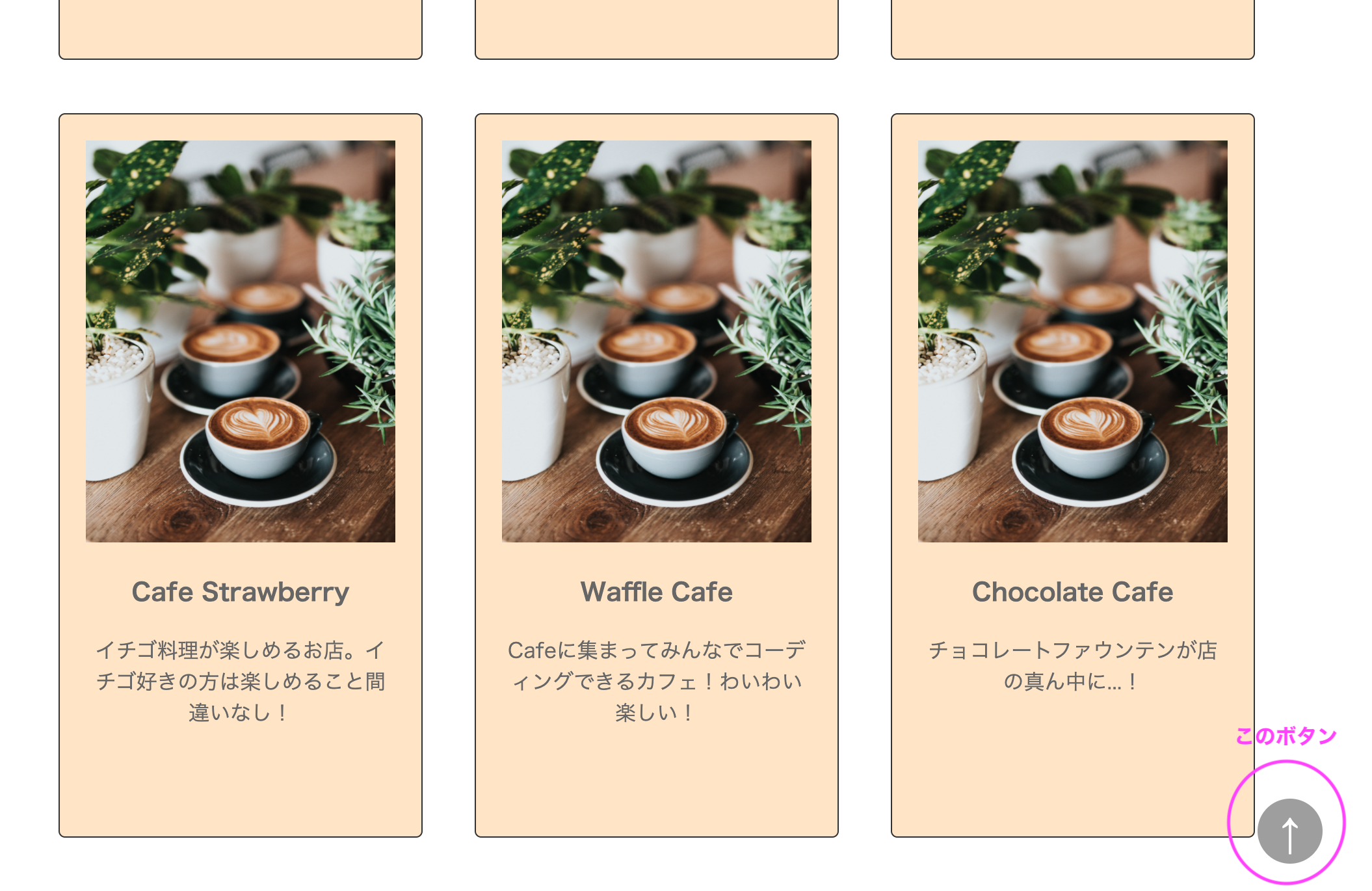
Webサイトをスクロールすると、ページ上部に戻るボタンが出現するようにしよう
サンプルコード#
1.HTMLのコードを、Glitchの index.html に追加しよう!#
<!-- (TRY!)ボタンを押したときに実行する関数を選ぼう --><a class="btn" id="scroll-to-top-btn" onclick="実行する関数名()">↑</a>2.CSSのコードを、Glitchの style.css に追加しよう!#
#scroll-to-top-btn {    position: fixed;    bottom: 50px;    right: 80px;    height: 50px;    width: 50px;    /* ↓ボタンの矢印の色 */    color: #ffffff;    font-size: 32px;    /* ↓ボタンの色 */    background-color: #9e9e9e;    border: none;    border-radius: 50%;    outline: none;    text-align: center;
opacity: 0; transition-duration: 0.5s;}3.ボタンの位置を調整しよう!#
style.cssの中の、bottom: 50px;とright: 50px;はボタンを表示する位置を指定しています。
bottom: 50px; は ページの下から50pxの位置、right: 50px; はページの右から50pxを指しています。
50pxの数字を変えて、自分の好きな位置に表示させましょう!
4.JavaScriptのコードを、Glitchの script.js に追加しよう!#
このコードがないと、ボタンはいくら押しても何も表示されません!
//ボタンconst scroll_to_top_btn = document.querySelector("#scroll-to-top-btn")
// ↓ この関数を、ボタンクリック時に実行したいfunction scroll_to_top() {    window.scroll({ top: 0, behavior: "smooth" })}
//スクロール時のイベントを追加window.addEventListener("scroll", scroll_event)
function scroll_event() { if (window.pageYOffset > 200) { /* もしページ下の方に行ったら */ // ボタンを表示 scroll_to_top_btn.style.opacity = "1" } else if (window.pageYOffset < 200) { /* もしまだページ下の方ではなかったら */ // ボタンを非表示 scroll_to_top_btn.style.opacity = "0" }}4.index.html の (TRY!) と書いてある箇所を書き換えて、コードを完成させよう!#
うまく設定できたら、ボタンを押すと動作するようになります!