Discordに登録しよう
WaffleCampでやりとりは全てDiscord(ディスコード)というチャットサービスを使ってやりとりします。
目標
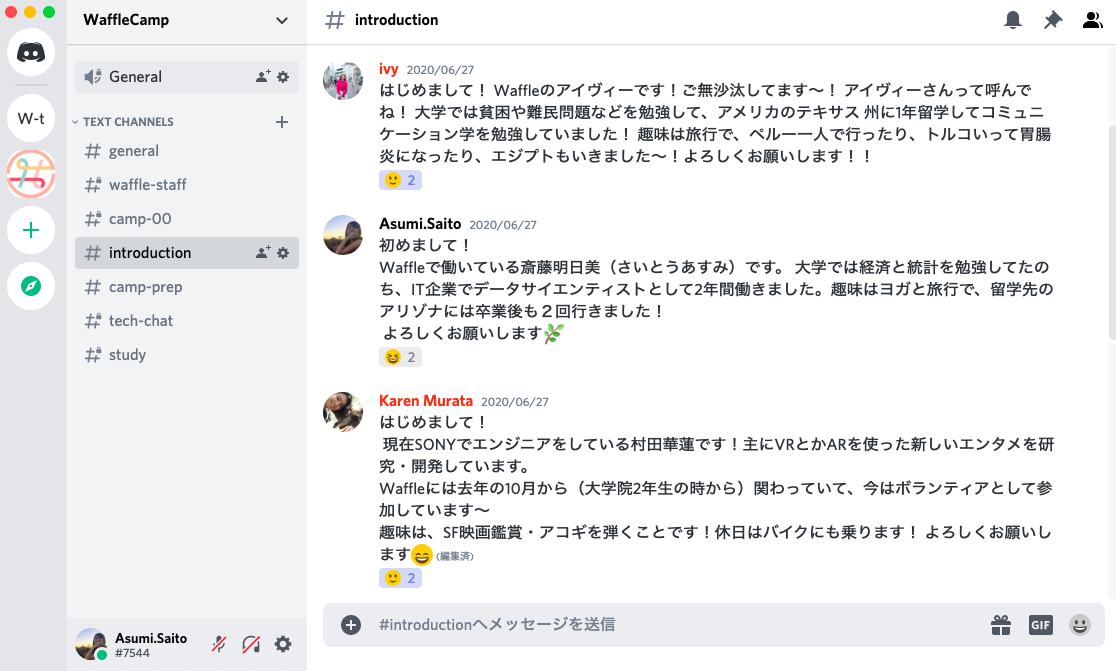
Discordがダウンロードし以下の画像のような画面を開き自己紹介が完了する。
Discordとは
Discordは、オンラインチャットツールです。LINEと同じく、メッセージやボイスメッセージを送ったり、グループチャットをすることができます。もともとはゲーマーが使うために作られたので、ゲームをしながら音声通話する機能もついています。
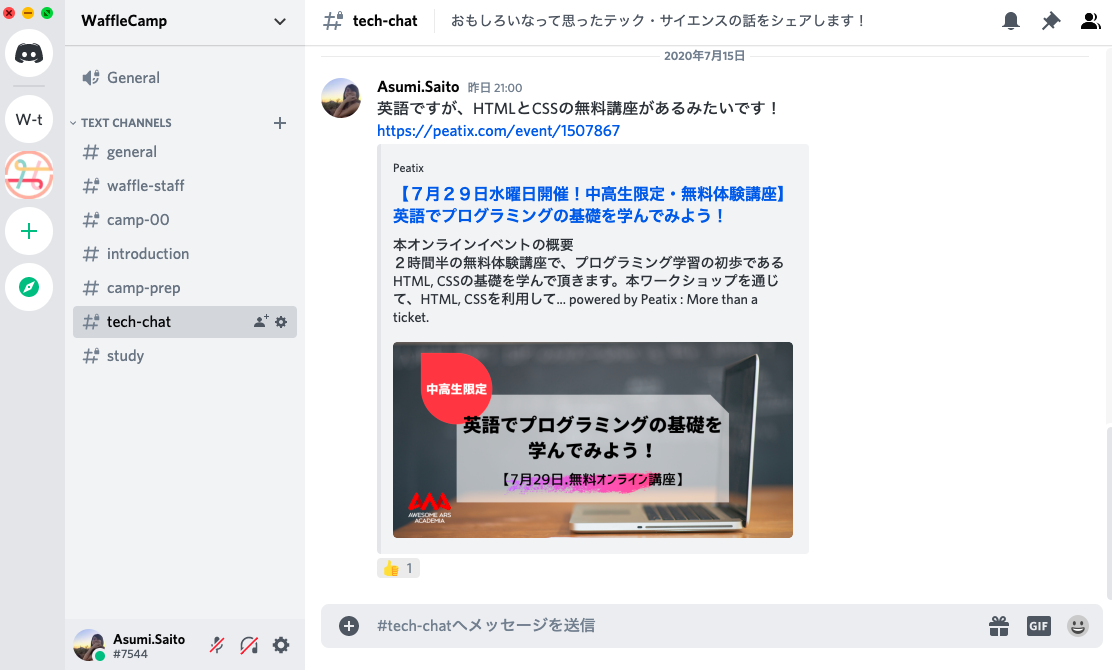
LINEとの違いは、「チャンネル」という機能があるところです。 例えば下の写真は「#tech-chat」というチャンネルの会話の様子です。#tech-chatチャンネルは、テクノロジーに関する情報についてみんなでお話する場所です。それぞれのチャンネルが教室のようになっていて、チャンネルごとに異なるトピックの話をする場所になっています。
Discordはウェブサイトを作る上で必要なものではありませんが、Waffle Campでのコミュニケーションに使うので準備しましょう。
手順
1.Discordアプリのインストール#
実際のチャットはアプリから使います。 アプリはMac版、Windows版、iOS版、Android版などがあります。アプリをインストールしましょう。
Discordはブラウザ(ChromeやSafari)からも使えますが、Macアプリ、スマホアプリをいれるようにしてください。緊急連絡などがあるかもしれないので、それに気づけるようにしておいてください。
2.Discordの登録#
Discordは登録年齢が13歳以上なので、現在12歳の方は camp@waffle-waffle.org にメールをください。 まず、以下のリンクから登録しましょう。
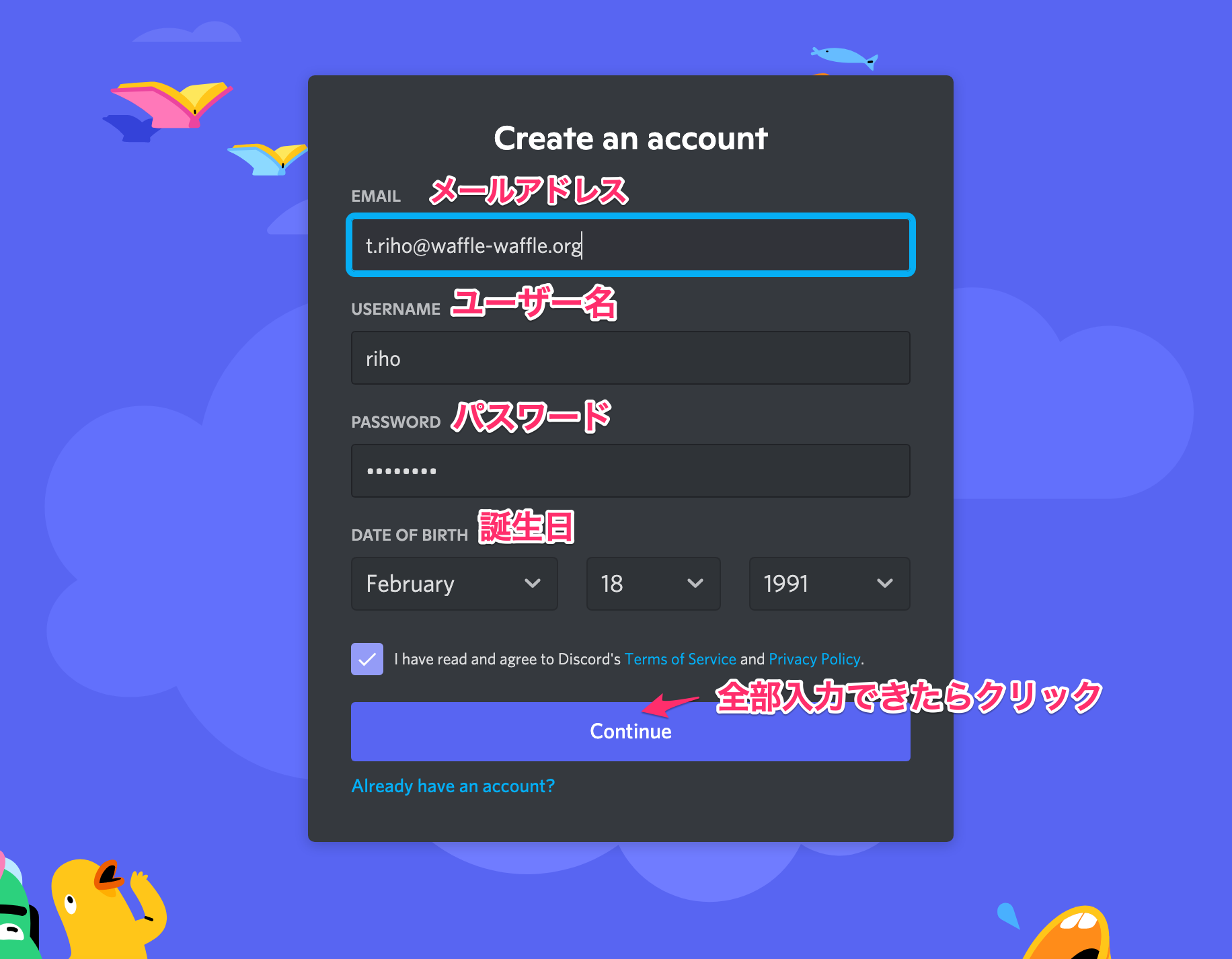
リンクをクリックすると以下のような登録画面が出てくるので、書いてあることにしたがって記入して『Continue』ボタンをクリックしてください。
3.Waffleのdiscordサーバーに参加#
登録ができたら、 以下のリンクからWaffleのdiscordサーバーに参加してください! このリンクは、Waffle Camp参加者の自己紹介チャンネル「#introduction」への招待です。登録はパソコンから行ってください。
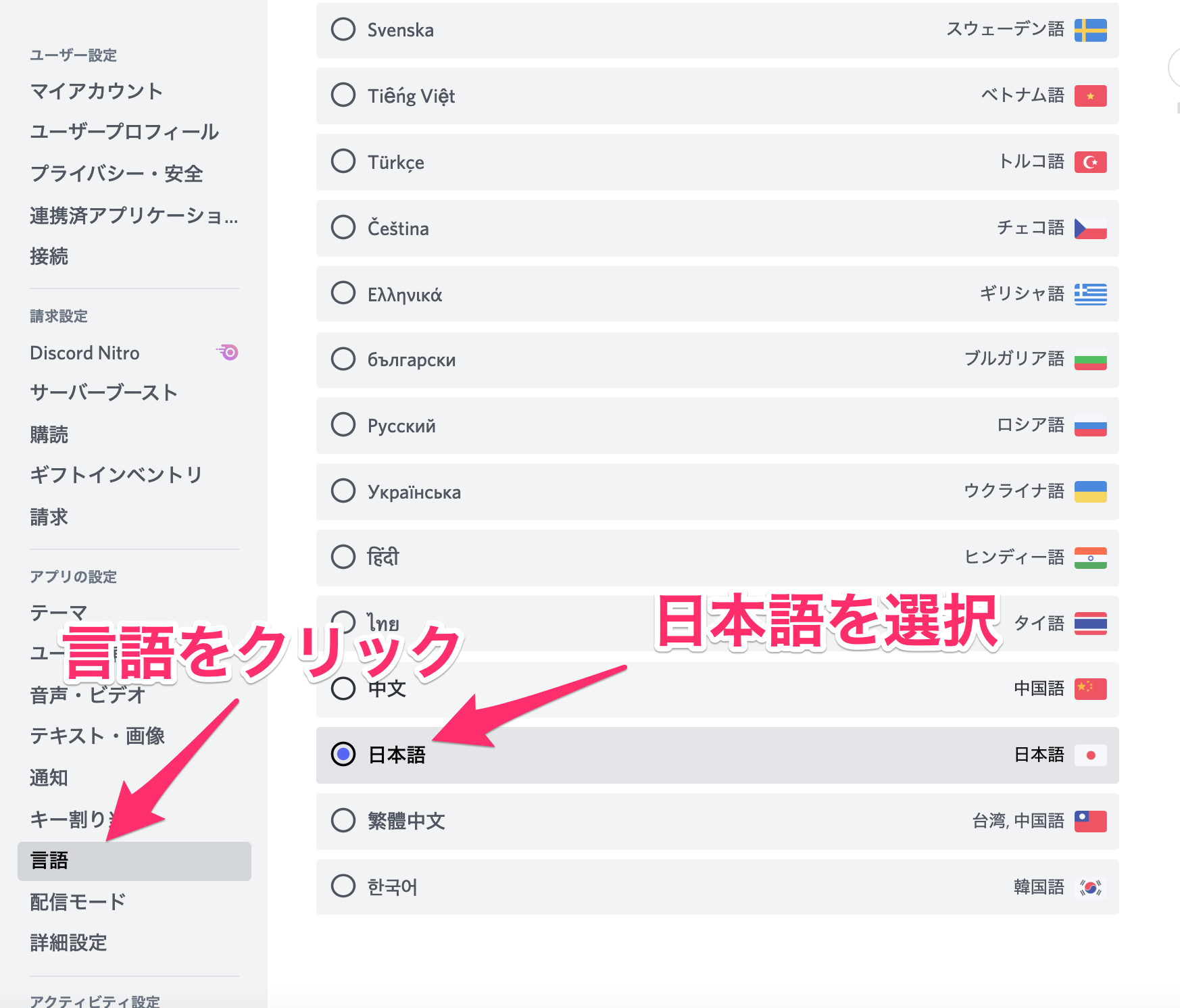
4. 言語設定(日本語にする)#
ここからいろんな設定をする画面にいけます。
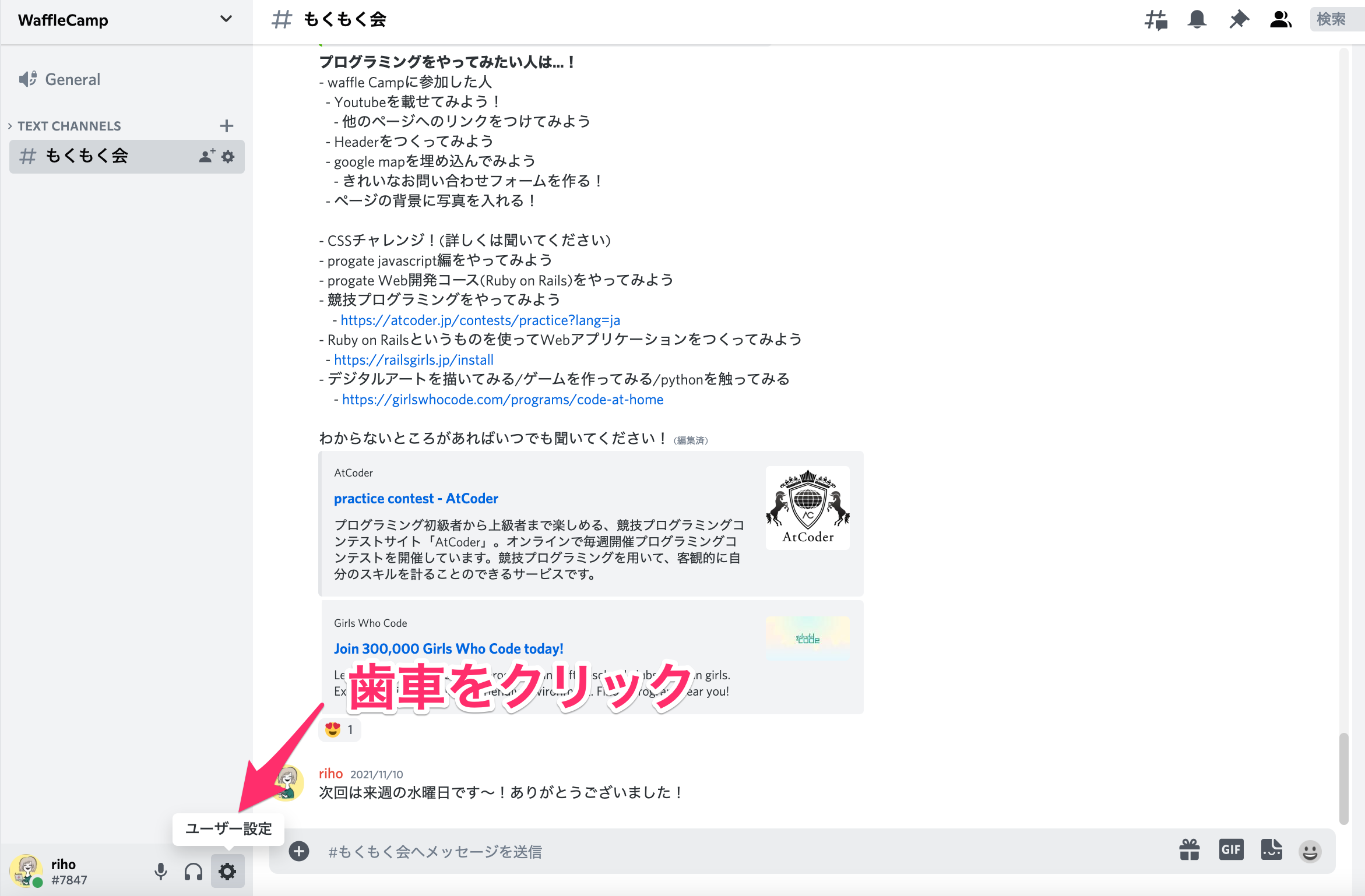
ここの言語のところをクリックして日本語を選択すればOKです。
ユーザー名はアルファベットで「名前.苗字」にしましょう。例えば「さいとうあすみ」の場合は「Asumi.Saito」です。
5.自己紹介をする#
登録ができたらチャットの画面が見えると思います! ではチャットの練習として#自己紹介チャンネルで自己紹介をしてみましょう。
これから一緒に勉強していく仲間に、自分がどんな人なのか覚えてもらうために工夫してみましょう。
例えば、
- どこでWaffle Campを知った?
- 趣味は?
- 今まで夢中になっていたものは何?
- どこに住んでますか?
- 好きな食べ物は?
- 好きな音楽は?
- あなたの目標は?
などを自己紹介に添えると、コミュニケーションが取りやすくなります。 皆さん、あなたとコミュニケーションを取りたいと思っているので、コミュニケーションがとりやすいように、名前だけでなく、何か他の情報も書いてくれると嬉しいです。