アイディア編 ②
Step1: Googleスライドを開く#
ここでは、Googleスライドを使います。(自分のパソコンでプレゼンテーションを作る方が慣れている人はそれでも構いません。)
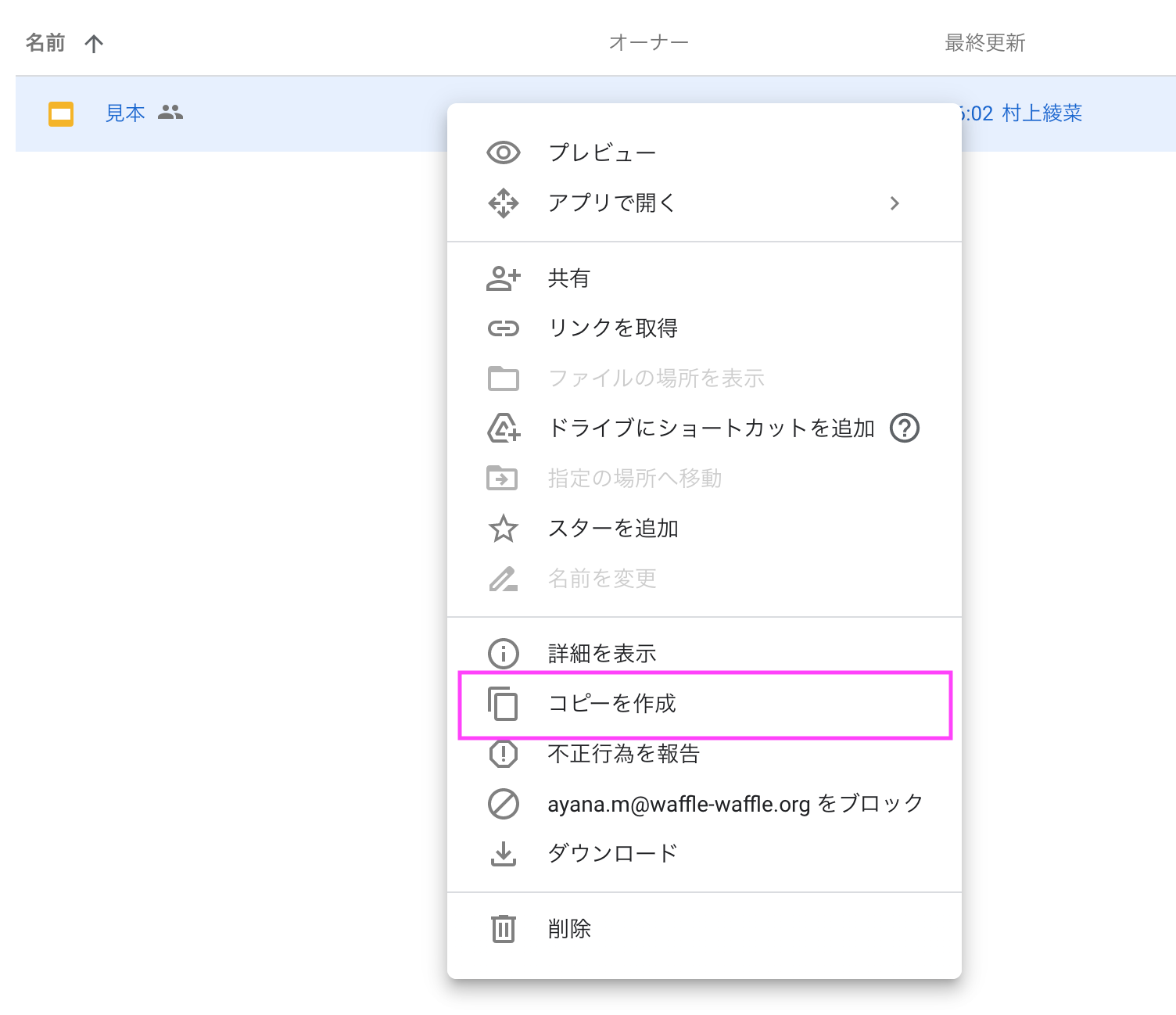
すると、「ウェブサイトのアイディア_JavaScript編」というフォルダが開くと思います。 そしたら、 すでにある「見本」とあるファイルを右クリックします。

すると、メニューが出てくるので、「コピーを作成」を選択してください。
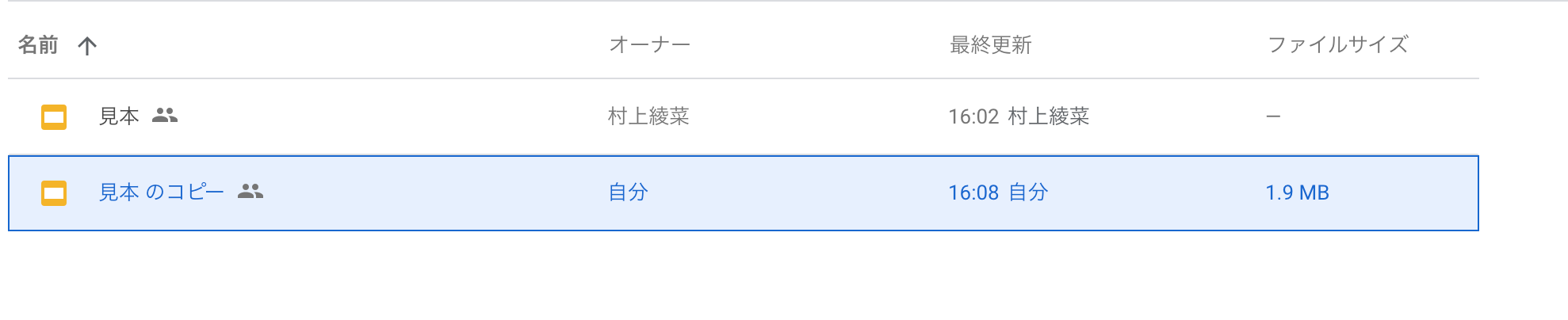
「見本のコピー」という新しいファイルが作れるかと思います。 これを、ダブルクリックして開いてください。
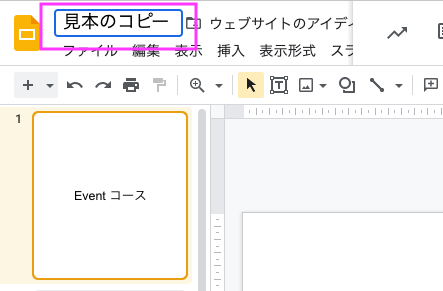
ファイル名は自分の名前にしておいてください。
Step2: 自分が選んだコースのスライドを確認する#
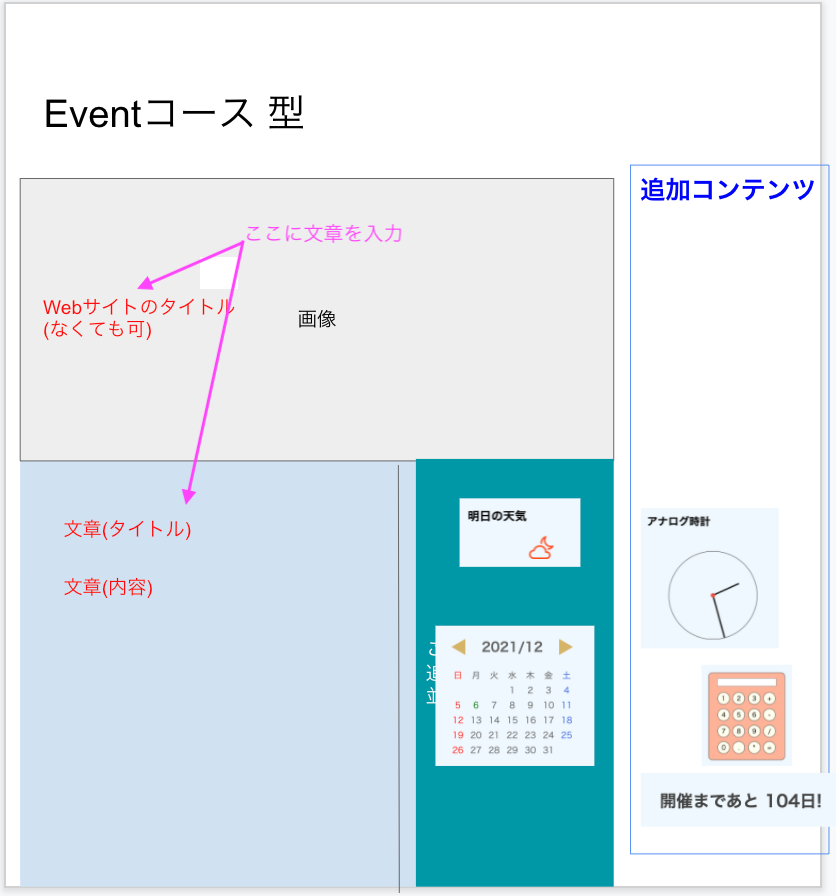
スライドを開いたら、それぞれのコースのウェブサイトの型と追加コンテンツが見えるかと思います。 自分が選んだコースのページを編集していきます。編集ポイントは以下の3つです
- 追加コンテンツの配置
- ウェブサイトの文章・タイトル
- ウェブサイトに表示する画像
今回は、JavaScript編なので、型の大きく変えることや背景色を選ぶことは、授業内では扱いません。 ですが、どうしても気になる人は、Waffle Campを受けた後に、ぜひDiscordで質問してみてください!
ここから先は、Eventコースを例に手順を紹介しますが、GalleryコースやPartyコースを選んだ方も同じ手順でウェブサイトの内容を考えてみてください!!
Step3: 追加コンテンツの配置を考える#
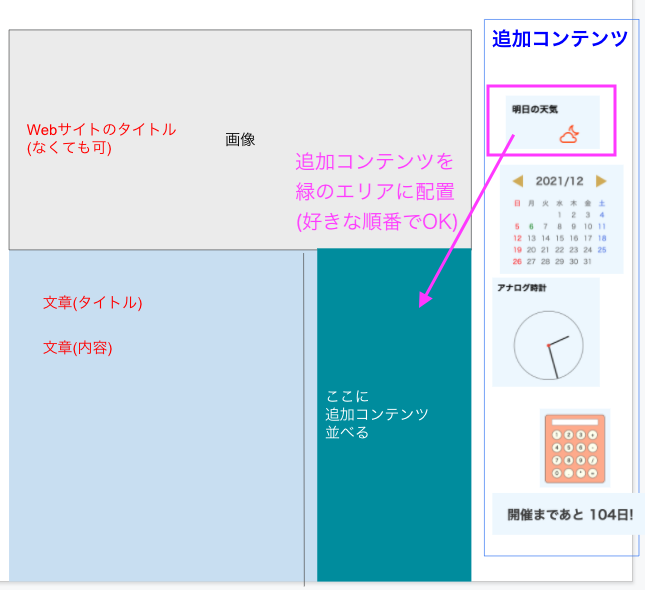
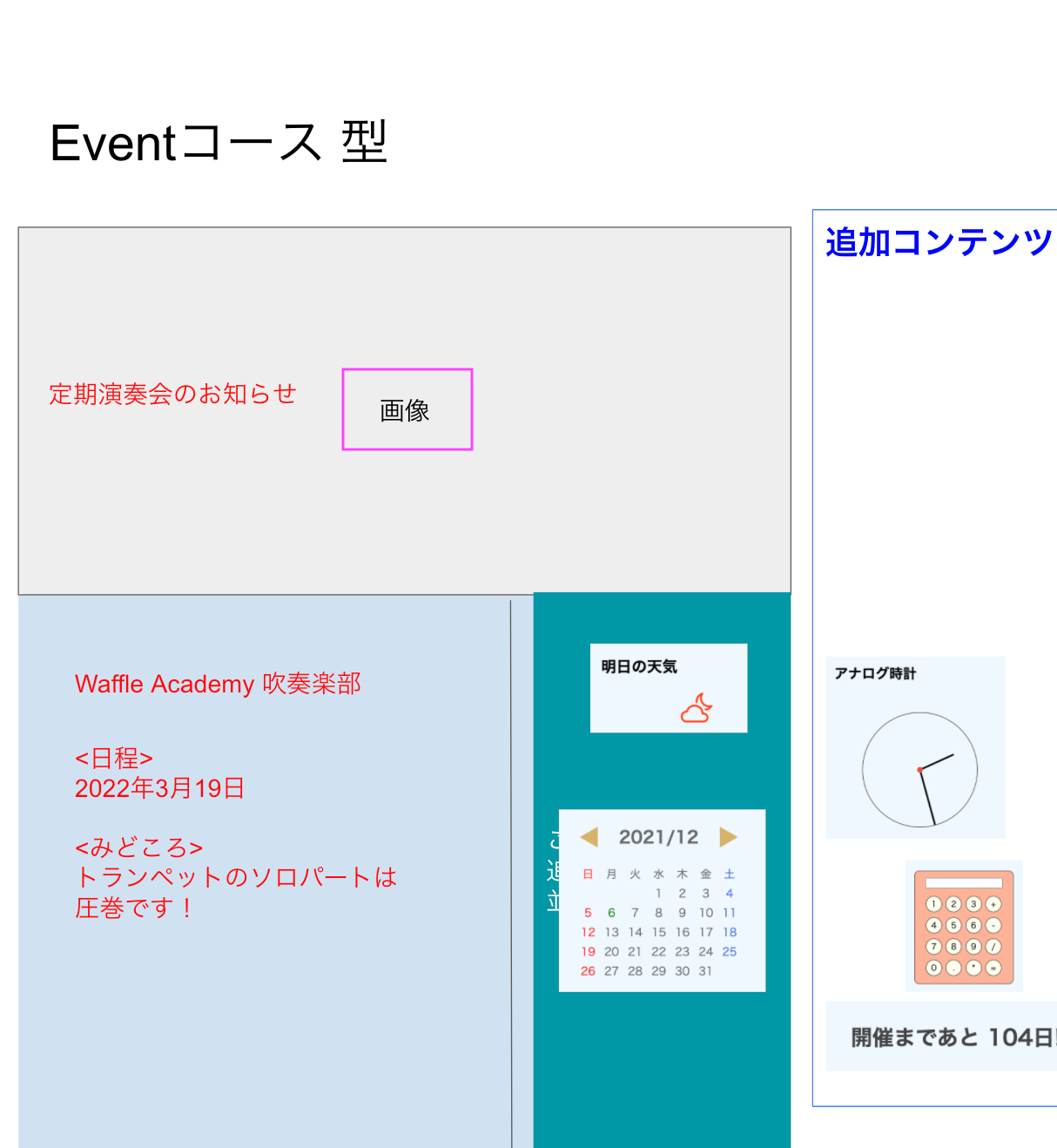
Eventコースに用意された追加コンテンツの中から、好きなものを選んで配置しましょう。順番も好きな順番でOKです!
ただし、追加コンテンツが置けるのは、緑のエリアのみなので気をつけてください
画像は、スライドに貼るだけでなく、デスクトップにまとめて保存しておくと当日作業しやすいでしょう!
Step4: 文章を考える#
赤い文字の部分は、自分が好きな文章を入れることができます!ウェブサイトのタイトルや、文章を考えて入力しておこう!
Step5: 画像を選ぶ#
ウェブサイトの冒頭に画像を一つ入れることができます。横長の画像がおすすめです!
選んだ画像は、Googleスライドに貼るだけでなく、デスクトップ(もしくは、自分にとってわかりやすい場所)に保存しておいてください!
(参考)デザインを考えるときに使えるリンク#
画像#
自分の写真がない場合は、以下のウェブサイトで写真やイラストを無料でダウンロードすることができます。
イラスト:Loose Drawing
写真:O-DAN (オーダン)- 無料写真素材・フリーフォト検索